Die Konfiguration mit einem Wireless Router ist etwas komplexer als jene
mit einem
Access Point. Zunächst muss der Punkt "Wireless Router" im Abschnitt
"Wireless Geräte" der Funktion
Einstellungen ausgewählt werden.
Nun ist es nötig, die IP-Adressen der WAN- und LAN-Ports des Wireless
Router anzugeben. Diese Werte sind auf 192.168.2.1 (WAN) und 192.168.1.1
(LAN) voreingestellt.
Nun müssen die einzelnen Elemente des Netzwerks konfiguriert werden:
Wireless Router
Der Internet-Port
des Wireless Router (Internet Setup) muss auf statische Weise (statische
IP) wie folgt konfiguriert werden:
-
IP-Adresse: 192.168.2.1
- Subnetzmaske: 255.255.255.0
- Gateway: 192.168.2.2 (Adresse der Servernetzwerkkarte, die mit LAN2
verbunden ist)
- DNS: Adressen der DNS-Server des eigenen Internetproviders
Bezüglich der Adresse des Routers (Netzwerk Setup) muss hingegen folgende Konfiguration verwendet werden:
- IP-Adresse: 192.168.1.1
- Subnetzmaske: 255.255.255.0
- DHCP-Server: aktiv mit Adressen ab 192.168.1.3
Es ist unbedingt erforderlich, etwaige Firewalls zu deaktivieren, das
NAT der Adressen zu deaktivieren oder das Gerät als Router und nicht als
Gateway einzustellen.
Sehen wir uns zum Beispiel die Konfiguration des Wireless Router LinkSys
54G (von Softvision vorkonfiguriert geliefert) an:
Um auf den Router zugreifen zu können, muss man einen Browser verwenden
und auf die Seite 192.168.1.1 zugreifen.
Dieser Zugriff muss von einem Computer aus erfolgen, der über eine
konfigurierte Netzwerkkarte verfügt, damit die IP automatisch oder mit
der Adresse des Typs 192.168.1.X bezogen werden kann. Der Computer muss
an einen der 4 Ports des Switchs des LinkSys oder über WI-FI
angeschlossen sein. (die Konfiguration kann daher nicht über den Server
erfolgen).
Beim Zugriff verlangt der Router einen Benutzernamen und ein Passwort:
Lassen Sie das Feld "Benutzername" frei und geben Sie "admin" als
Passwort ein.
Nun wird das Basic Setup angezeigt, das auf folgende Weise eingestellt
wird:
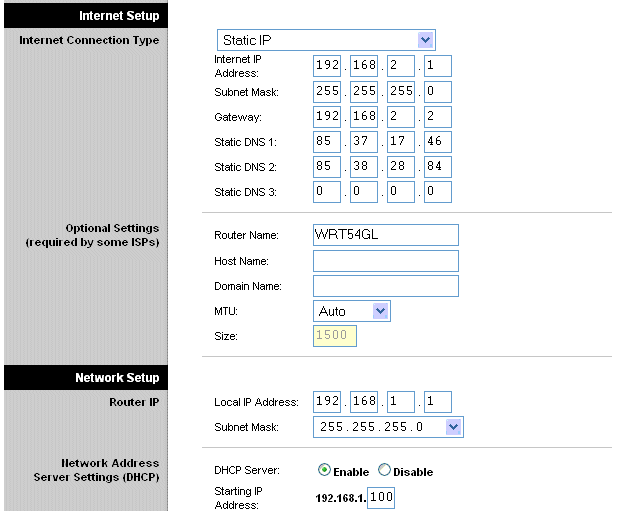
Selbstverständlich müssen anstelle der auf dem vorherigen Bildschirm
angezeigten DNS jene Ihres Providers eingegeben werden.
Um das Gerät als Router zu definieren, müssen Sie auf die Seite
"Advanced Routing" gehen und den Punkt "Operating Mode" auf "Router"
einstellen.
Nun ist es möglich, den Namen des Wireless Router zu ändern, sofern Sie
dies wünschen (zum Beispiel "Hotspot Name des lokalen Computers"). Diese
Einstellung kann im Abschnitt "Wireless" unter Punkt "Wireless Network
Name (SSID)" vorgenommen werden.
Servernetzwerkkarten
Die Konfiguration der ersten
Netzwerkkarte (jene, die an das Modem angeschlossen ist) ist bezüglich
des
Access Point, identisch, während die Netzwerkkarte, die an LAN 2
angeschlossen ist, auf folgende Weise eingestellt werden muss:
- IP-Adresse: 192.168.2.2
- Subnetzmaske: 255.255.255.0
- voreingestelltes Gateway: kein Wert
Bezüglich der Konfiguration des Modemrouters, der an LAN 1 angeschlossen ist, können dieselben Einstellungen wie beim Access Point verwendet werden.
Softvision - Via Cesare Battisti, 101 - 67051 Avezzano (AQ) ITALY - P.IVA 02081660660 | Privacy Policy - Cookie Policy