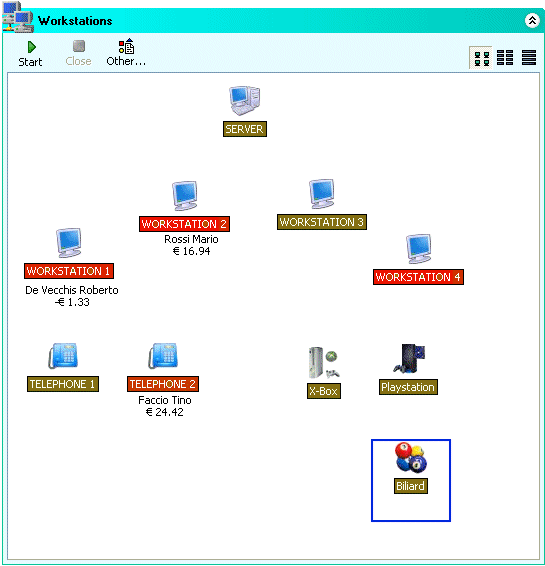
Dans la section "Places", la fenêtre principale du programme, vous pouvez suivre le statut de tous les postes de travail sur le réseau.
Il existe trois types de modes d'affichage des postes:
-
Icônes est le mode par défaut. A chaque lieu est associé à une icône qui décrit le type implicitement. Dans ce cas, le surveille les endroits où peuvent également être superposées à une image, définie dans le "Apparence" fonction de préférences, qui représente le bâtiment qui abrite le poste de travail.
-
Encadré: La situation est représentée par une boîte qui contient en elle-même le nom de l'emplacement et les informations de connexion.
-
Tableau: les lieux sont affichés dans un tableau où chaque ligne correspond à un emplacement. Il s'agit d'un mode d'affichage très compact, il est utile d'avoir plusieurs sites.
Selon le lieu, les données qui sont présentées sont: le nom (ou pseudonyme) de la station de travail, tout utilisateur connecté, le crédit restant ou consommé et le temps d'utilisation.
Des ordinateurs reliés à WI-FI all'Hotspot apparaît d'une manière légèrement différente que le fixe: au lieu du nom de la location affiche l'adresse IP (par exemple 192.168.1.100) de l'ordinateur connecté à une connexion WI-FI et aussi pour afficher les icônes de l'emplacement de l'icône raffigurerà un bloc-notes au lieu de la suivre d'un PC.
Les emplacements de mai dans les différents Etats pour chacune d'elles a une couleur:
-
Pas activée, la couleur associée à cet état est gris. Une autorité ne peut pas exécuter le programme de navigation Explorer Client. Bien sûr, seul le lieu d'un PC peut-être dans cet état.
-
Liberté: le lieu n'est pas dans l'utilisation et est libre d'accepter les connexions. La couleur utilisée pour indiquer est le vert.
-
Client Explorer ne démarre pas: l'emplacement de la navigation (type PC) est activé, mais le programme Client Explorer ne fonctionne pas. La couleur est vert olive.
-
En utilisation, un utilisateur se sert de la situation qui apparaît en rouge.
-
Dans l'entretien: un endroit dans cet état, caractérisé par le jaune, est verrouillée et l'utilisateur peut accéder.
En cliquant sur le bouton droit de la souris sur un emplacement, ou en cliquant sur les "choses ..", vous accédez au menu qui vous permet d'effectuer toutes les opérations possibles sur les postes de travail:
-
Démarrer une nouvelle session: Pour démarrer manualment et une nouvelle session sur un poste de travail.
-
Ajouter un lieu: en utilisant ce que vous pouvez ajouter un nouvel emplacement. L'utilisation de cette fonction est nécessaire par exemple lorsque vous ajoutez un nouveau PC sur le réseau ou lors de la connexion d'un nouveau téléphone.
-
Modifier un poste vous permet de modifier les caractéristiques d'un poste existant (type, alias, etc.)
-
Supprimer un emplacement: supprime l'emplacement de l'écran.
-
Postazione activé: Ce drapeau vous permet d'activer ou désactiver l'emplacement sélectionné.
-
Postazione dans la maintenance en permettant à ce drapeau sera la situation dans l'état de la "Maintenance", marqué par la couleur jaune. Tant que la situation reste dans cet état à n'importe quel utilisateur peut y accéder.
-
Message à l'emplacement choisi: envoyer un message relatif à la situation et ouvre un chat.
-
Transfert de session: Vous permet de transférer à l'utilisateur actuellement connecté sur l'emplacement choisi, à tout autre emplacement libre.
-
Voir Screen Shot: affiche une image du contenu de l'écran l'emplacement.
-
Réglage du volume: Permet de changer le volume de la carte son du poste de travail. Utile par exemple pour les clients qui utilisent des jeux et autres applications avec un niveau de volume qui dérange les autres.
-
Remote Control: L'utilisation de cette fonctionnalité, vous pouvez contrôler à distance l'ordinateur d'un endroit. Le contrôle est effectué en utilisant un serveur VNC installé automatiquement dans tous les lieux. S'il vous plaît noter que cette fonctionnalité est indépendante du module Explorer Client et sera donc utilisé, même si le lieu ne doit pas exécuter ce programme.
-
Task Manager: vous permet d'obtenir la liste des programmes en cours d'exécution sur un autre emplacement. Utiliser le bouton "Terminer" sera possible de forcer la fermeture de n'importe quelle application ..
-
Fin de la session sélectionné: cliquez sur cette entrée, vous pouvez mettre fin à la session de force sur l'emplacement sélectionné. Cette fonctionnalité est nécessaire de fermer toutes les sessions accidentellement laissé ouvert à la force ou la déconnexion d'un client.
-
Redémarrez l'arrêt ou l'emplacement choisi: Fonctionne Windows redémarrage ou l'arrêt de l'ordinateur sur l'emplacement sélectionné.
-
Tourner le poste de travail vous permet d'utiliser le Wake On Lan (WOL) pour allumer votre ordinateur via un réseau local. Pour utiliser cette fonction, il faut que la carte mère de l'ordinateur en tournant le support WOL.
-
Fermez l'Explorateur Client: Avec cette fonction vous pouvez fermer votre navigateur Explorer Client sans avoir à accéder à la location. De cette façon, l'administrateur ne sera pas obligé de taper votre mot de passe de l'utilisateur présence.
Par l'intermédiaire du menu "Tous les lieux", vous pouvez exécuter certaines des opérations précédentes (session de clôture, reboot, etc) à tous les endroits simultanément.
Softvision - Via Cesare Battisti, 101 - 67051 Avezzano (AQ) ITALY - P.IVA 02081660660 | Privacy Policy - Cookie Policy