Dans cette section de la fenêtre principale affiche la liste des noms des clients, organisés en groupes, présents dans la base de données ainsi que leur équilibre et leur mode de navigation (prépayé, post-payés, à temps, etc.) Les valeurs figurant dans la colonne de la balance apparaîtra en rouge si le client a un solde négatif. Cela se passe normalement pour les clients surfant sur le mode post-payé.
À la gauche de chaque utilisateur est une petite zone de notification (la colonne "Info") dans laquelle sont indiqués mai symboles qui mettent en évidence certaines données essentielles de la carte utilisateur.
Les symboles sont les suivants:
D: indique que vous ne l'avez pas encore acquis des images de documents.
N: contient des détails sur les notes.
X: Indique que l'utilisateur est désactivé.
Si nous vivons avec la souris sur ces symboles, avec un petit ballon de plus amples renseignements sur l'établissement de rapports.
La partie supérieure de cette section est un champ de recherche est très utile pour localiser rapidement un client simplement en tapant les premières lettres de son nom.
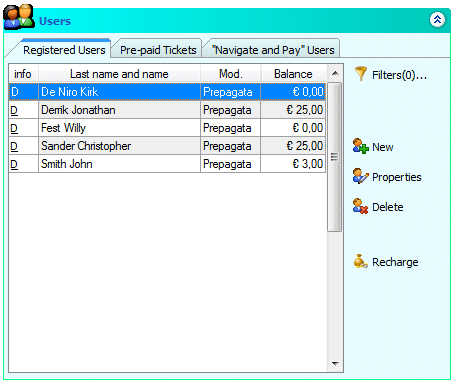
Pour placer le fichier sur un nouveau client, il vous suffit de cliquer sur "Nouveau", et de modifier les données, vous devez cliquer sur le bouton "Propriétés". Dans les deux cas, vous pourrez voir la carte de score qui vous permettra d'entrer ou de modifier toutes les données.
Enfin, en utilisant le bouton "Reload" ( "Balance" pour le post-payé sessions) sera en mesure d'accéder à une fenêtre qui va effectuer les opérations d'un compte de charge ou de l'équilibre de la session, selon le mode de navigation utilisé par client.
Softvision - Via Cesare Battisti, 101 - 67051 Avezzano (AQ) ITALY - P.IVA 02081660660 | Privacy Policy - Cookie Policy