La configuration avec un routeur sans fil est légèrement plus complexe
par rapport à celle avec un
point d'accès. Tout d'abord, il faut sélectionner la case "Routeur
san fil" dans la section Dispositifs sans fil de la fonction
Préférences. Il sera alors
nécessaire d'indiquer les adresses IP des ports WAN et LAN du routeur
sans fil. Ces valeurs sont, par défaut, 192.168.2.1 (WAN) et 192.168.1.1
(LAN).
Voyons maintenant comment configurer les différents éléments du réseau :
Routeur sans fil
Le port Internet du
Routeur sans fil (internet setup) doit être configuré de manière
statique (IP Statique) de la façon suivante :
- Adresse
IP : 192.168.2.1
- Subnet mask : 255.255.255.0
- Passerelle : 192.168.2.2 (adresse de la carte réseau du serveur
branchée à LAN2)
- DNS : adresses des serveurs DNS de votre fournisseur Internet
Alors qu'en ce qui concerne l'adresse du routeur (setup de réseau), il faut utiliser la configuration suivante :
- Adresse IP : 192.168.1.1
- Subnet mask : 255.255.255.0
- Serveur DHCP : activé avec des adresses commençant à partir de
192.168.1.3
Voyons par exemple la configuration du Routeur sans fil LinkSys 54G
(fourni préconfiguré par Softvision) :
Pour accéder au routeur, il faut utiliser un navigateur et se connecter
à la page 192.168.1.1.
Cet accès doit avoir lieu à partir d'un ordinateur possédant la carte
réseau configurée de façon à obtenir automatiquement l'IP ou une adresse
du type 192.168.1.X. L'ordinateur doit être branché à un des 4 ports du
switch du LinkSys, ou par Wi-Fi. (la configuration ne peut donc pas
avoir lieu par le serveur).
Lors de l'accès, le routeur demandera un nom d'utilisateur et un mot de
passe : laisser le champ Nom utilisateur vide et utiliser "admin" comme
mot de passe.
La page-écran Basic Setup s'affichera alors, et devra être réglée de la
façon suivante :
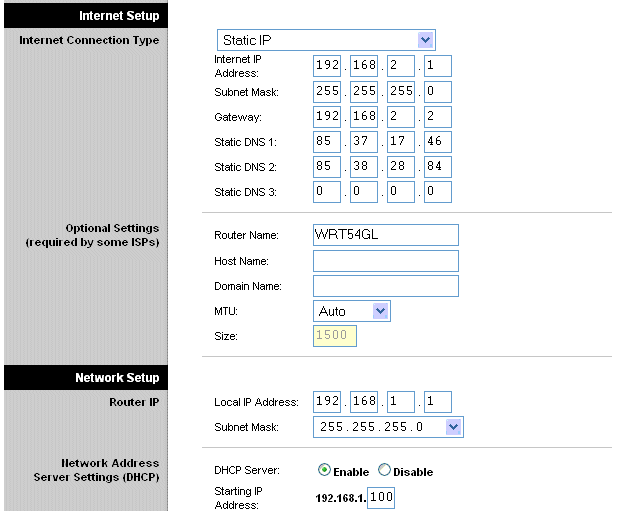
Évidemment, à la place des DNS qui apparaissent sur l'écran précédent,
il faudra insérer ceux de votre fournisseur.
Pour régler le dispositif en tant que routeur, il faut accéder à la page
Advanced Routing et cocher "Routeur" au champ "Operating Mode".
Il est aussi possible de modifier le nom du routeur sans fil. (par
exemple avec "Hotspot Nom de l'établissement"). Ce réglage peut être
effectué dans la section Wireless au champ Wireless Network Name (SSID).
Carte réseau du serveur
La configuration de la première carte
réseau (celle branchée au modem) est identique à celle du
point d'accès alors que la carte réseau banchée sur LAN 2 sera
réglée de la façon suivante :
- Adresse IP : 192.168.2.2
- Subnet mask : 255.255.255.0
- Passerelle prédéfinie : aucune valeur
En ce qui concerne la configuration du modem routeur branché sur LAN 1, vous pouvez utiliser les mêmes réglages que ceux du cas correspondant au point d'accès.
Softvision - Via Cesare Battisti, 101 - 67051 Avezzano (AQ) ITALY - P.IVA 02081660660 | Privacy Policy - Cookie Policy