Verwenden des Softvision Explorers zur Bereitstellung eines HotSpots
Softvision Explorers ist es möglich, über eine drahtlose Verbindung (wireless) einen Internetzugang von einem Computer oder einem anderen Gerät, wie etwa von einem Palmtop oder einem Mobiltelefon aus, herzustellen. Diese Geräte benötigen keine Software, um auf den Hotspot zugreifen zu können, der vom Softvision Explorer bereit gestellt wird. Um das Programm auf diese Weise zu verwenden, muss der Server mit einer zusätzlichen Netzwerkkarte ausgestattet werden, damit er an zwei verschiedene Netzwerke, LAN 1 und LAN 2, angeschlossen werden kann: Die erste wird an das Internet angeschlossen, während die zweite an einen Access Point (oder an einen Wireless Router) angeschlossen wird, der die Drahtlosverbindungen bereit stellt.
Folgendes Schema zeigt diese Verwendungsart:
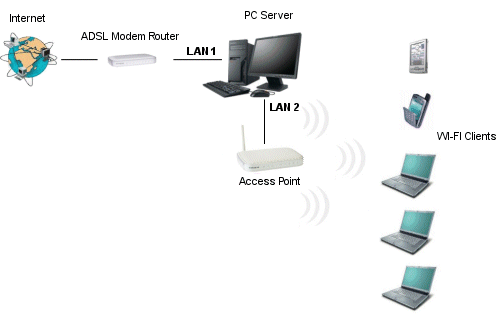
Das erste Netzwerk (LAN 1) hat einen Adressbereich von
192.168.0,x,während das zweite Netzwerk (LAN 2) Adressen des Typs
192.168.1.x aufweist. Die beiden Netzwerke weisen also unterschiedliche
Adressbereiche auf, und die Elemente von LAN 2 können die von LAN 1
bereit gestellte Internetverbindung nicht direkt nutzen.
Auf der Seite "Konfiguration Hotspot" der Funktion "Optionen" ist es
nötig, die beiden an LAN 1 und LAN 2 angeschlossenen Netzwerkkarten
auszuwählen,
während auf der Seite "Wireless Gerät" der Typ des Wireless-Gerätes, das
bei der WI-FI-Verbindung verwendet wird, angegeben werden muss; es
stehen zwei Arten zur Auswahl: Access Point oder Wireless Router. Die im
Folgenden dargelegten Anweisungen beziehen sich auf den Fall eines
Access Points. Weitere Informationen bezüglich der Konfiguration bei
einem Wireless Router erhalten Sie auf der Seite
Konfiguration mit Wireless Router.
Nachdem Sie die Verwendung des Access Point ausgewählt haben, muss
angegeben werden, ob der im Programm integrierte DHCP-Server verwendet
werden soll. Wenn dieser Server nicht verwendet werden soll, muss jener
am Access Point oder jener, der von einer anderen auf dem Computer
installierten Software implementiert ist, verwendet werden.
Man muss sich zudem unbedingt vergewissern, dass im Server keine
WEB-Server wie ISS oder andere Prozesse ausgeführt werden, die den Port
80 verwenden.
Werfen wir nun einen Blick auf die Konfiguration aller im vorherigen
Schema enthaltenen Elemente:
ADSL-Modemrouter
Aufgabe dieses an LAN 1 angeschlossenen Routers ist es, eine
Internetverbindung zu jenem Server herzustellen, an den er über die
erste Netzwerkkarte angeschlossen ist.
Die Konfiguration wird auf folgende Weise eingestellt:
- IP-Adresse: 192.168.0.1
- Subnetzmaske: 255.255.255.0
In der Hotspot-Konfiguration Seite, die Sie aktivieren müssen "Use interne NAT" (erfordert Windows-Firewall aktiv)
Access Point
Der LAN-Port des
Access Points muss auf statische Weise (statische IP) wie folgt
konfiguriert werden:
- IP-Adresse: 192.168.1.1
- Subnetzmaske: 255.255.255.0
- Gateway: 192.168.1.2 (Adresse der Servernetzwerkkarte, die mit LAN 2
verbunden ist)
Servernetzwerkkarten
Netzwerkkarte, die mit dem Netzwerk LAN 1 verbunden ist:
- IP-Adresse: 192.168.0.2
- Subnetzmaske: 255.255.255.0
- voreingestelltes Gateway: 192.168.0.1 (Adresse des ADSL-Modemrouters)
- DNS: Adressen der DNS-Server des eigenen Internetproviders
Für die IP dieser Karte wurde als Beispiel die Adresse 192.168.0.2
eingegeben. Dieser Adresse kann ein beliebiger Wert zwischen 192.168.0.2
und 192.168.0.254 zugeordnet werden.
Netzwerkkarte, die mit dem Netzwerk LAN 2 verbunden ist:
- IP-Adresse: 192.168.1.2
- Subnetzmaske: 255.255.255.0
- voreingestelltes Gateway: kein Wert
Hinweis: Alle bei der vorherigen Konfiguration verwendeten IP-Adressen sind frei wählbar, vorausgesetzt, die Änderungen entsprechen jenen der anderen Netzwerkelemente. Es ist zum Beispiel möglich, der ersten Netzwerkkarte die IP-Adresse 192.168.1.5 zuzuordnen. In diesem Fall ist es jedoch erforderlich, auch die Netzwerkkonfiguration des Access Points zu ändern, indem ein anderer Adressbereich als 192.168.1.x verwendet wird (zum Beispiel 192.168.2.1 für den Access Point und 192.168.2.2 für die zweite Netzwerkkarte).
Gemischte Konfigurationen
Bisher behandelten wir zwei Konfigurationsarten: eine mit ausschließlich fixen Computerplätzen und eine mit WI-FI-Einstellungen, welche den Explorer Client nicht benötigen. Es sind jedoch auch gemischte Konfigurationen möglich, wobei auf LAN 1 fixe Computerplätze vorhanden sind und auf LAN 2 Benutzer über WI-FI und fixe Computerplätze (die nicht ungedingt Windows ausführen müssen) verbunden sind.
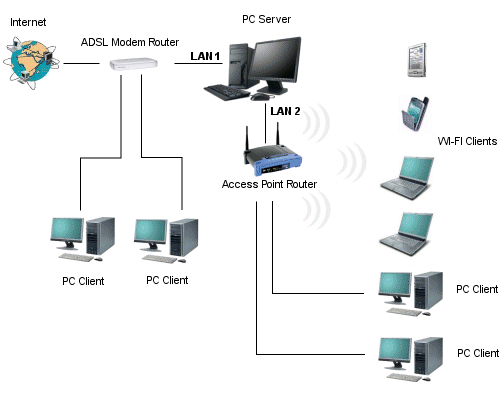
Der Vorteil der Verbindungen auf LAN 2 ist, dass der Internetverkehr vom Explorer Manager über die Funktionen der Firewall und der Bandbreitenbeschränkung in der Funktion Benutzergruppen des Programms gesteuert werden kann. Ein weiterer Vorteil besteht darin, dass bei Verbindungen über LAN 2 der Log des Verkehrs direkt auf dem Server und nicht auf dem Client erfolgt, wie es bei den Computerplätzen über LAN 1 der Fall ist. Dies impliziert, dass der Verkehr, der von einer beliebigen Anwendung des Clients erzeugt wird, geloggt wird und nicht nur jener, der vom Internet Explorer erzeugt wird, wie es bei fixen Computerplätzen über LAN 1 der Fall ist. Die Benutzer, die über LAN 2 verbunden sind, können daher alternative Browser wie Firefox, Opera, usw., E-Mail-Programme, FTP oder andere Programme verwenden, die das Internet verwenden.
Softvision srl - Via Cesare Battisti, 101 - 67051 Avezzano (AQ) ITALY - P.IVA 01564100665 | Privacy Policy - Cookie Policy