Utilisation de Softvision Explorer pour gérer un Hotspot
Softvision Explorer peut gérer l'accès à
Internet d'ordinateurs ou d'autres dispositifs tels que PDA, portables
etc. en utilisant une connexion sans fil (wireless). Ces dispositifs
n'ont besoin d'aucun logiciel pour accéder
à l'Hotspot géré par Softvision Explorer.
Pour pouvoir utiliser le programme de
cette façon, il faut équiper le serveur d'une carte réseau
supplémentaire de façon à pouvoir le brancher sur deux réseaux
différents, appelés LAN 1 et LAN 2 : le premier est connecté à Internet
alors que le second est connecté à un point d'accès (ou à un routeur
sans fil) qui gère les connexions sans fil.
Le schéma suivant illustre ce type d'utilisation :
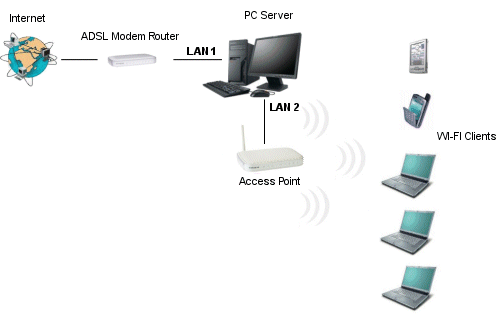
Le premier réseau (LAN 1) a un espace d'adresses 192.168.0.x, alors que
le second réseau (LAN 2) a des adresses du type 192.168.1.x. Les deux
réseaux ont donc des espaces d'adresses différents et les éléments des
LAN 2 ne peuvent pas bénéficier directement de la connection à Internet
fournie par LAN 1.
Sur la page "Configuration Hotspot", dans la fonction Préférences, il
faut sélectionner les deux cartes réseau branchées à LAN 1 et à LAN 2,
alors que sur la page "Dispositif sans fil" il faut indiquer le type de
dispositif sans fil utilisé pour fournir la connexion Wi-Fi en
choisissant parmi les deux solutions disponibles : Point d'accès ou
Routeur sans fil. Les instructions suivantes se rapportent au cas du
point d'accès, pour les informations sur la configuration en présence
d'un routeur sans fil consulter la page
Configuration avec Routeur sans fil.
Après avoir sélectionné l'utilisation du point d'accès, il faut indiquer
si l'on souhaite utiliser le serveur DHCP interne du programme. Si vous
décidez de ne pas utiliser ce serveur, il faudra utiliser celui
éventuellement présent dans le point d'accès ou celui créé par d'autres
logiciels installés sur l'ordinateur.
De plus, il faut obligatoirement s'assurer que dans le serveur, aucun
serveur WEB tel que ISS ou autre service qui utilise le port 80 n'est en
cours d'exécution.
Voyons maintenant comment doivent être configurés tous les éléments
présents dans le schéma précédent :
ADSL Modem
Routeur
Ce routeur, branché à LAN 1, s'occupe de fournir la connexion à Internet
au serveur auquel il est branché avec la première carte réseau.
La configuration doit être réglée de la façon suivante :
- Adresse IP : 192.168.0.1
- Subnet mask : 255.255.255.0
Dans la page de configuration Hotspot, vous devez activer "Usage interne NAT" (exige que les fenêtres pare-feu actif).
Point d'Accès
La porte LAN du
Point d'Accès doit être configurée de manière statique (IP Statique) de
la façon suivante :
- Adresse
IP : 192.168.1.1
- Subnet mask : 255.255.255.0
- Passerelle : 192.168.1.2 (adresse de la carte réseau du serveur
branchée à LAN 2)
Carte réseau du
serveur
Carte réseau branchée au réseau LAN 1 :
- Adresse IP : 192.168.0.2
- Subnet mask : 255.255.255.0
- Passerelle prédéfinie : 192.168.0.1 (adresse de l'ADSL Modem Routeur)
- DNS : adresses des serveurs DNS de votre fournisseur Internet
Pour l'IP de cette carte, nous avons indiqué 192.168.0.2 à seul titre
d'exemple. Cette adresse peut être réglée sur toute autre valeur
comprise entre 192.168.0.2 et 192.168.0.254
Carte réseau branchée au réseau LAN 2 :
- Adresse IP : 192.168.1.2
- Subnet mask : 255.255.255.0
- Passerelle prédéfinie : aucune valeur
N.B. Toutes les adresses IP utilisées lors de la configuration ci-dessus sont personnalisables, à condition que les modifications soient cohérentes avec les autres éléments du réseau. Par exemple, il est possible de régler la première carte réseau avec l'adresse IP 192.168.1.5, mais dans ce cas, il faut évidemment changer également la configuration de réseau du point d'accès en utilisant un espace d'adresses différent de 192.168.1.x (par exemple 192.168.2.1 pour le point d'accès et 192.168.2.2 pour la seconde carte réseau).
Configurations mixtes
Jusqu'à présent nous avons examiné deux configurations : une avec seulement des postes fixes, et l'autre avec des postes Wi-Fi qui n'ont pas besoin d'Explorer Client. Des configurations mixtes sont également possibles. Dans ce cas, des postes fixes sont présents sur LAN 1 alors que sur LAN 2 sont connectés des utilisateurs Wi-Fi et des postes fixes (qui n'exécutent pas obligatoirement Windows).
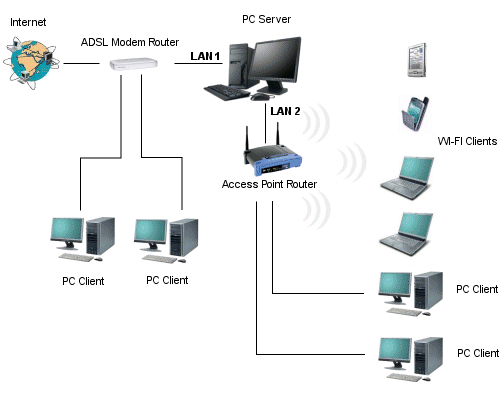
L'avantage des connexions sur LAN 2, est que le trafic Internet produit
peut être contrôlé par Explorer Manager en utilisant les fonctions de
pare-feu et de limitation de bande présentes dans la fonction Groupes
d'utilisateurs du programme. Un autre avantage est que pour les
connexions sur LAN 2, le log du trafic est effectué directement par le
serveur et non pas par le client, comme cela arrive pour les postes sur
LAN 1. Cela implique que le trafic produit est journalisé par toute
application utilisée par le client et pas seulement celui produit par
Internet Explorer comme cela arrive pour les postes fixes sur LAN 1. Les
utilisateurs connectés au moyen de LAN 2 pourront donc utiliser d'autres
navigateurs tels que Firefox, Opera etc., programmes de courrier, FTP ou
tout autre progamme utilisant Internet.
Softvision srl - Via Cesare Battisti, 101 - 67051 Avezzano (AQ) ITALY - P.IVA 01564100665 | Privacy Policy - Cookie Policy